Obsah
Doručení datové zprávy
Informační systém ISAK je veden jako spisová služba Informačního systému datových schránek (dále ISDS) a je součástí dohody o spolupráci mezi MVČR a zástupci společností zabývající se výrobou a vývojem spisových služeb. Modul datových schránek poskytuje automatizovaný proces zpracování datových zpráv doručených přes ISDS.
Modul datových schránek umožňuje přijímat zprávy z informačního systému datových schránek. Každý uživatel si může nastavit svou datovou schránku, u které si poté sám volí, kdy se mají zprávy přijmout. U přijatých zpráv jsou v doručené datové zprávě automaticky dohledány spisové značky. Pokud je spisové značky nalezena v ISAKu, je automaticky přiřazena k příslušnému klientovi a spisu.
V záložce Pošta – Datová schránka – Doručené zprávy můžete zkontrolovat nové zprávy kliknutím na tlačítko Zkontrolovat zprávy. Po potvrzení kontroly
**POZOR! Kontrola zpráv v datové schránce způsobí přijetí všech písemností fikcí. Obdobně dojde k doručení všech zpráv fikcí i v případě, že prostřednictvím systému ISAK Odešlete datovou zprávu!!! **.
Systém ISAK provede kontrolu datové schránky a vypíše její obsah.

Potvrzením dialogu systém stáhne všechny nové zprávy (které získají status ISDS doručeno přečtením). Systém oznámí, kolik zpráv bylo staženo.

Nepřečtené zprávy jsou zvýrazněny tučným písmem.
Zprávy s vyplněnou a v systému ISAK evidovanou spisovou značkou se automaticky přiřadí k danému Klientovi a Spisu. Pokud se spis automaticky nedohledá, můžete v detailu datové zprávy nastavit klient i spis. Doručenou datovou zprávu je možné přiřazovat k neomezenému počtu klientů a spisů a to kliknutím na pole Přidat po zvolení Klientova a Spis.
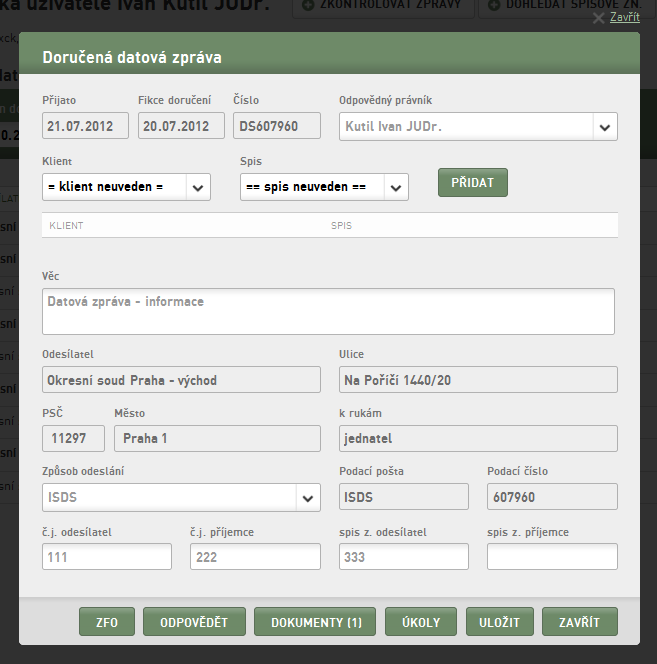
V případě, že přiřadíte Klientovi a Spis, dojde ke kontrole spisových značek (kontrolují se spisové značky příjemce i odesílatele a také čísla jednací příjemce i odesílatele), pokud je v datové zprávě některá značka obsažena, nabídne se její automatické přidání mezi spisové značky daného spisu v systému ISAK, aby při následném přijetí stejné spisové značky byl spis automaticky dohledán.
V případě založení spisové značky vyberte, která značka se má založit a vypište kterému soudu, nebo spisové službě přísluší. V detailu datové zprávy, kliknutím na Dokumenty získáte přístup ke všem dokumentům v datové zprávě.

Již otevřenou datovou zprávu může uživatel označit jako nepřečtenou. Při najetí na řádek s datovou zprávou se uživateli zobrazí dialog s touto možností.

Systém ISAK umožnuje při stahování datové zprávy stahuje rovněž soubory s příponou .zfo, tedy zejména obálku datové zprávy (doručenky) a soubory nutné pro provedení konverze došlé datové zprávy.

K doručené datové zprávě je možné vytvořit úkol (workflow). Ten vytvoříte, kliknutím na tlačítko Úkoly v doručené datové zprávě. Zapište text úkolu a osobu, která má úkol splnit, termín a klikněte na Uložit.
Systém ISAK Vám také umožňuje datovou zprávou přímo odpovědět na došlou datovou zprávu. Kliknutím na Odpovědět systém ISAK předvyplní všechny známé údaje z došlé datové zprávy a umožní uživateli upravit volitelné informace k odesílané datové zprávě, stejně jako přiložit k této zprávě dokumenty.

Přehled doručených zpráv
V Pošta → Datová schránka → Doručené zprávy se zobrazuje přehled datových zpráv stažených z vybrané datové schránky. V záhlaví stránky je název schránky, její ID a ID uživatele. Má-li uživatel přístup k více schránkám (vlastní schránka, schránky klientů), vybere v poli Datová schránka požadovanou schránku a potvrdí tlačítkem Změnit.
Zprávy lze filtrovat podle:
- Datum od a Datum do a pole Zobrazit podle:
- Data fikce doručení – kdy se oprávněná osoba po dodání zprávy poprvé přihlásila do datové schránky, nebo 10 dní po dodání, pokud se nepřihlásila,
- Data dodání do DS – kdy byla zpráva dodána do datové schránky,
- Data stažení zprávy – kdy byla zpráva stažena do ISAKu,
- Zobrazit všechny nepřečtené – ukáže všechny nepřečtené zprávy bez ohledu na datum,
- Odesílatel a Číslo zprávy.
Nad přehledem jsou tlačítka Zkontrolovat zprávy, Dohledat s.zn., Hromadné akce a (pokud je to pro uživatele nastaveno) Kontrola všech DS. Tlačítka Zkontrolovat zprávy, Hromadné akce a Kontrola všech DS se zobrazí jen uživateli, který má v nastavení uživatele povoleno stažení zpráv (viz Datové schránky).
Kontrola schránky a stažení zpráv
Po kliknutí na Zkontrolovat zprávy se otevře dialog Kontrola datové schránky s ID a názvem schránky a upozorněním, že kontrola zpráv způsobí jejich doručení fikcí. Zvolíte-li ANO, ISAK stáhne nové zprávy a oznámí počet stažených zpráv.
Zaškrtnete-li Nekontrolovat počet zpráv (přímo stahovat), ISAK nejprve nezjišťuje počet nových zpráv, ale rovnou stáhne zprávy za zadané období (od – do, datum a čas). Výchozí začátek je okamžik poslední kontroly. Tuto volbu použijte, když potřebujete stáhnout zprávy za konkrétní období.
Kontrola všech datových schránek
Pokud spravujete více schránek, můžete stáhnout zprávy ze všech najednou tlačítkem Kontrola všech DS. Tlačítko se zobrazí uživateli, který má alespoň u jedné schránky nastaveno Automaticky kontrolovat (nastavuje se v klientovi → Nastavení DS → Uživatelé, viz Datové schránky klientů). Zprávy ze všech těchto schránek se pak zpracují společně; pro další práci použijte filtr Zobrazit všechny nepřečtené.
Okno doručené datové zprávy
Kliknutím na zprávu v přehledu se otevře její detail. Okno má dvě záložky:
- Zpráva – údaje o zprávě (odesílatel, ID datové schránky odesílatele, věc, spisové značky a čísla jednací odesílatele a příjemce, fikce doručení, podací číslo), přiřazení k odpovědnému právníkovi, klientovi a spisu, poznámka. Zprávu lze přiřadit k více klientům a spisům tlačítkem Přidat a přiřazení odebrat tlačítkem Odebrat. U spisu lze jedním kliknutím vložit odpovědnou osobu spisu jako odpovědnou za poštu.
- Úkoly – úkoly vytvořené k této zprávě (v záložce je uveden počet úkolů).
V pravé části okna jsou:
- ZFO – zpráva a doručenka – soubory ZFO, tedy původní podepsaná zpráva a doručenka. U každého je možné Stáhnout; uživatel s právem Konverze zde najde také položku Autorizovaná konverze (viz Přehled provedených konverzí),
- seznam dokumentů zprávy (název a velikost); po najetí myší lze dokument stáhnout, vložit do schránky nebo převést,
- menu Volby: Uložit dokumenty ke spisu (zobrazí se, má-li zpráva dokumenty) a Odeslat emailem (viz Odeslat emailem).
Tlačítka dole: Odpověď (otevře odeslání datové zprávy jako odpověď), Uložit a Zavřít. Pokud zprávu zavřete s neuloženými změnami, ISAK se zeptá, zda je uložit. Po uložení a zavření okna se přehled automaticky obnoví.
Zprávu si může otevřít každý uživatel, který má přístup ke schránce, nebo ke klientovi či spisu, ke kterému je zpráva přiřazena.
Hromadné akce a dohledání spisů
Tlačítko Hromadné akce umožní u více zpráv najednou přiřadit klienta a spis, změnit odpovědného uživatele nebo je označit za přečtené (viz Hromadné akce s doručenou poštou). Tlačítko Dohledat s.zn. znovu zkontroluje spisové značky u zpráv bez spisu a přiřadí je ke spisům, kde je daná značka evidována.